Hoje queremos mostrar como criar uma apresentação de slides, utilizando os principais recursos que o Microsoft Power Point tem.
O programa é uma ótima ferramenta para criar apresentações de trabalhos escolares e para complementar o processo de ensino aprendizagem do aluno e trazer mais entendimento sobre os conteúdos propostos em sala de aula.
Passo 1. Partiremos de um slide em branco. Vamos considerar que ele será a capa da nossa apresentação.

Passo 2. Se preferir, clique na aba “Design” e selecione um dos modelos de fundo já disponíveis no próprio PowerPoint.
Passo 3. Agora criaremos o título da nossa apresentação.
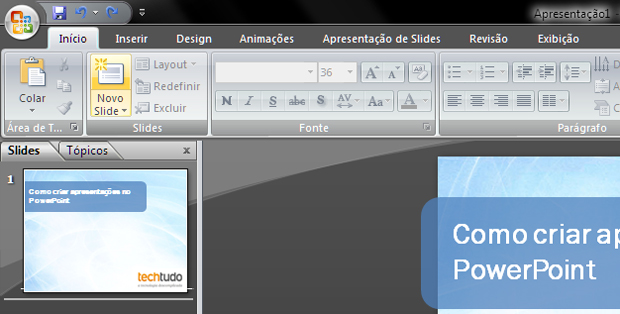
Passo 4. Depois de inserir o título, você irá automaticamente para a aba “Início”. Lá, é possível escolher a fonte do texto, a cor, e algumas outras opções.
Passo 5. Agora que já temos a capa, é hora de criar o restante da apresentação. Para adicionar novos slides, vá para a aba “Início” e clique em “Novo Slide”. Também é possível pelo atalho Ctrl+M ou clicando com o botão direito do mouse na coluna de slides e selecionando a opção “Novo slide”.
Nos próximos slides, você pode optar por adicionar imagens para incrementar sua apresentação, para isso você deve ir no menu inserir,inserir imagem que você já tenha salvo em uma pasta do seu computador. E vai acrescentando as imagens conforme o assunto do seu trabalho.

Passo 6. Crie quantos slides achar necessário para a sua apresentação e adicione os elementos desejados (textos, formas, outras imagens, gráficos etc.)
Passo 7. Para adicionar efeitos aos slides, selecione o slide que deseja animar, clique em “Animações” e escolha a opção desejada. Depois de decidir qual efeito usará, você pode adicionar também sons de transição, alterar a velocidade, ou definir o mesmo efeito para todos os slides clicando em “Aplicar a todos”.
Passo 8. Caso deseje adicionar um efeito a um elemento específico (como fazer o logo que adicionamos aparecer, por exemplo), clique no elemento desejado antes de escolher o efeito.
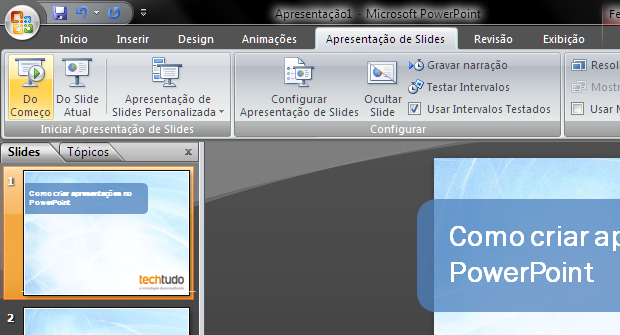
Passo 9. Para visualizar como a sua apresentação está ficando ou iniciar a apresentação quando terminá-la, selecione a aba “Apresentação de Slides” e clique na opção “Do começo” (F5), para iniciar a apresentação do primeiro slide, ou “Do slide atual” (Shift+F5) para iniciar do slide selecionado.
Passo 10. Após criar todos os slides necessários e definir as opções desejadas, é hora de salvar a sua apresentação. Para isso, clique no “Botão Office”, depois em “Salvar como”, e escolha o tipo de arquivo – recomendamos a utilização da opção “Apresentação do PowerPoint 97-2003″, para evitar problemas de incompatibilidade com versões anteriores.
O PowerPoint tem muitas outras opções para a criação de apresentações de slide. Com os passos acima, pretendemos mostras as principais funções e os recursos básicos do programa para que, com a prática, você descubra e utilize novas opções de acordo com a sua necessidade e preferência.
Este texto foi extraído da página da web abaixo e feitas alterações necessárias,
para um melhor entendimento do nosso público alvo.